メール
DealHub CRMでは、コンタクトへのメール送信、テンプレートを使った効率的なメール作成、 キャンペーンによる一斉配信が行えます。
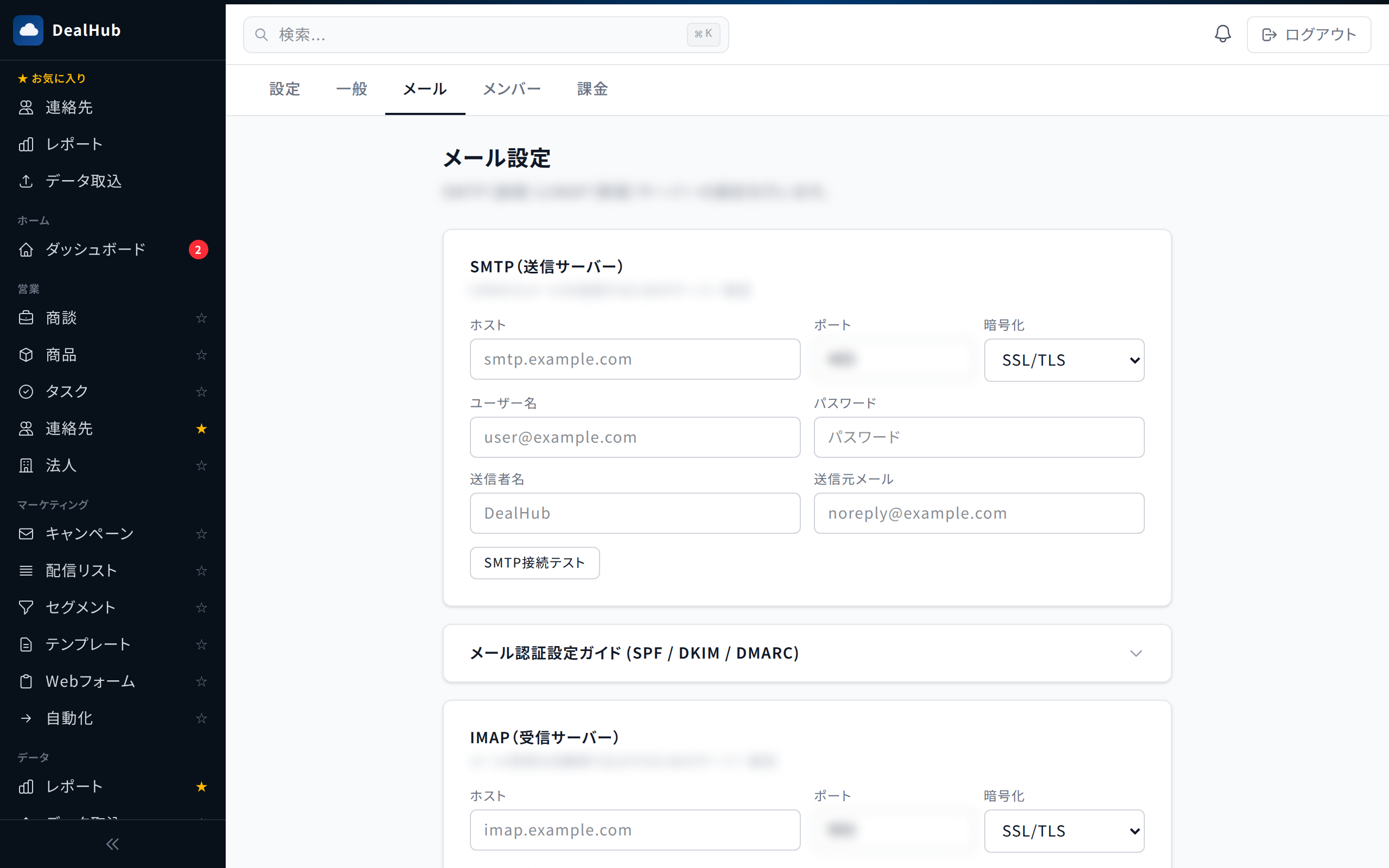
メール設定(SMTP/IMAP)
メール機能を使うには、最初にメールサーバーの設定が必要です。IMAP設定(受信メール取り込み)はStarterプラン以上でご利用いただけます。
SMTP設定(送信)
- 「設定」→「メール設定」を開きます。
- SMTP欄に以下の情報を入力します。
| 項目 | 説明 |
|---|---|
| サーバー | SMTPサーバーのホスト名 |
| ポート | ポート番号(通常465または587) |
| TLS | 暗号化の有無 |
| ユーザー名 | メールアカウントのユーザー名 |
| パスワード | メールアカウントのパスワード |
| 差出人名 | メールに表示される送信者名 |
| 差出人アドレス | メールに表示される送信元アドレス |
- 「テスト送信」ボタンで接続を確認します。
IMAP設定(受信)
受信メールをDealHubに取り込む場合は、IMAP設定も行います。
- IMAP欄にサーバー情報を入力します(ポートは通常993)。
- 「有効」をオンにします。
- 対象フォルダ(通常は「INBOX」)を指定します。
- 「テスト接続」で確認します。
メールを送信する
- コンタクトの詳細画面で「メール」タブを開きます。
- 「新規作成」をクリックします。
- 件名と本文を入力します。リッチテキストエディタで書式を設定できます。
- 必要に応じてCC、BCCを追加します。
- ファイルを添付できます。
- 「送信」をクリックします。送信前に確認ダイアログが表示されます。
ダッシュボードの「メール作成」ボタンからも、コンタクトを選択してメールを送信できます。
下書き
メールの作成途中で「下書き保存」をクリックすると、下書きとして保存されます。下書きはコンタクトのメールタブやダッシュボードから確認・編集できます。
テンプレート
よく使うメールの文面をテンプレートとして保存できます。
- 「テンプレート」をクリックします。
- 「新規作成」でテンプレートを作成します。
- 件名と本文を入力します。
- カテゴリを設定して分類できます。
テンプレート変数
テンプレート内で変数を使うと、送信時にコンタクトの情報に自動で置き換わります。
| 変数 | 置換内容 |
|---|---|
{{contact.name}} | コンタクトの表示名 |
{{contact.firstName}} | コンタクトの名 |
{{contact.lastName}} | コンタクトの姓 |
{{contact.email}} | コンタクトのメールアドレス |
{{contact_company}} | 所属企業名 |
キャンペーン(一斉メール配信)
メーリングリストやセグメントに対して一斉メールを配信できます。
- 「キャンペーン」をクリックします。
- 「新規作成」をクリックし、キャンペーン名と配信先(リストまたはセグメント)を設定します。
- テンプレートを選択するか、本文を直接入力します。
- 内容を確認し、「送信」または「予約」をクリックします。
キャンペーンの統計
送信後、キャンペーンの詳細画面で以下の統計を確認できます。
- 送信数 / 成功数 / 失敗数
- 開封数 / 開封率
- クリック数 / クリック率
- バウンス数
- 配信停止数
メーリングリストとセグメント
メーリングリスト
手動でコンタクトをグループ化する機能です。「リスト」からリストを作成し、コンタクトを追加します。コンタクト一覧で複数選択してリストに一括追加することもできます。
セグメント
条件に基づいてコンタクトを動的にグループ化する機能です。「セグメント」から条件を設定してセグメントを作成します。条件に合致するコンタクトが自動的に含まれます。
開封・クリックトラッキング
DealHub CRMから送信したメールの開封とリンクのクリックを追跡できます。コンタクトのメールタブで各メールの開封回数とクリック回数を確認できます。