メールシーケンス
メールシーケンスは、複数のメールを時間差で自動送信する仕組みです。 フォローアップや定期連絡を自動化でき、対応漏れを防げます。
この機能はStarterプラン以上で利用できます。
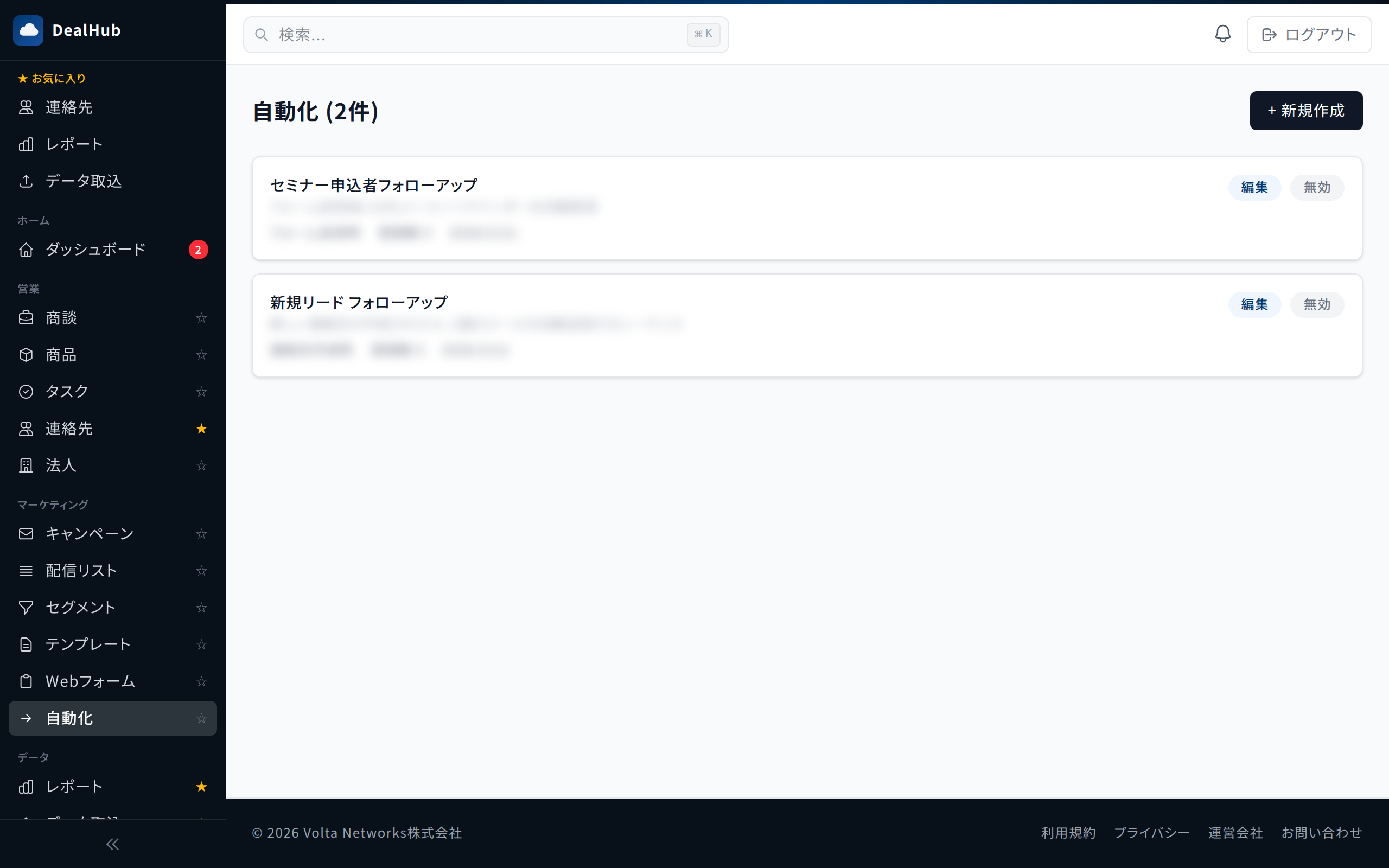
シーケンスの作成
- サイドバーの「自動化」をクリックし、「シーケンス」タブを開きます。
- 「新規作成」ボタンをクリックします。
- シーケンス名と説明を入力します。
- トリガー(開始条件)を設定します。
- ステップを追加します。
- 「保存」をクリックして登録します。
トリガーの種類
| トリガー | 内容 |
|---|---|
| 連絡先作成 | 新しい連絡先が作成されたときに開始します |
| フォーム送信 | ウェブフォームが送信されたときに開始します。特定のフォームに限定することもできます |
| 手動登録 | 連絡先を手動でシーケンスに登録して開始します |
ステップの設計
各ステップでは、使用するメールテンプレートと送信タイミングを設定します。 ステップは複数追加でき、順番に実行されます。
| 設定項目 | 説明 |
|---|---|
| テンプレート | 送信するメールのテンプレートを選択します |
| 件名の上書き | テンプレートの件名を変更したい場合に指定します |
| 遅延時間 | 前のステップからの待ち時間(分単位)を設定します |
| 遅延の基準 | 「登録日起点」または「日付起点」を選択できます |
| 日数(日付起点の場合) | 基準日からの日数を指定します |
| 送信時刻 | 日付起点の場合、送信する時刻を指定できます |
日付起点を使うと、記念日やイベント日を基準にしたメール送信ができます。 たとえば「契約開始日の30日前に更新案内を送る」といった設定が可能です。 日付起点のステップでは、日数は昇順に設定してください。
連絡先の登録(エンロール)
シーケンスに連絡先を登録すると、最初のステップから順に自動でメールが送信されます。
- シーケンス詳細画面で「登録」ボタンをクリックします。
- 登録する連絡先を選択します。
- 日付起点のシーケンスの場合は、基準日を指定します。
- 「登録」をクリックします。
同じ連絡先を同じシーケンスに二重登録することはできません。 フォーム送信トリガーの場合は、フォームが送信されたときに自動で登録されます。
実行状況の確認
シーケンス詳細画面の「エンロールメント」タブで、登録された連絡先の一覧と各ステップの進捗を確認できます。
| ステータス | 意味 |
|---|---|
| 実行中 | シーケンスが進行中です。次の送信予定日時が表示されます |
| 完了 | すべてのステップが送信済みです |
| 解除済み | 手動で登録を解除されました |
シーケンス一覧では、各シーケンスの登録数(エンロールメント数)も表示されます。
登録の解除
特定の連絡先をシーケンスから解除したい場合は、エンロールメント一覧で対象の連絡先を選び、 「解除」をクリックします。解除すると、以降のステップは送信されません。
有効・無効の切替
シーケンス全体を一時的に停止したい場合は、シーケンス詳細画面で「無効にする」をクリックします。 無効の間は、新規登録も自動送信も行われません。 再開するには「有効にする」をクリックします。
削除
不要なシーケンスは削除できます。削除されたシーケンスは一覧に表示されなくなりますが、 送信済みのメール履歴には影響しません。