自動化
DealHub CRMでは、メールシーケンス、ワークフロー、Webフォームを使って定型業務を自動化できます。
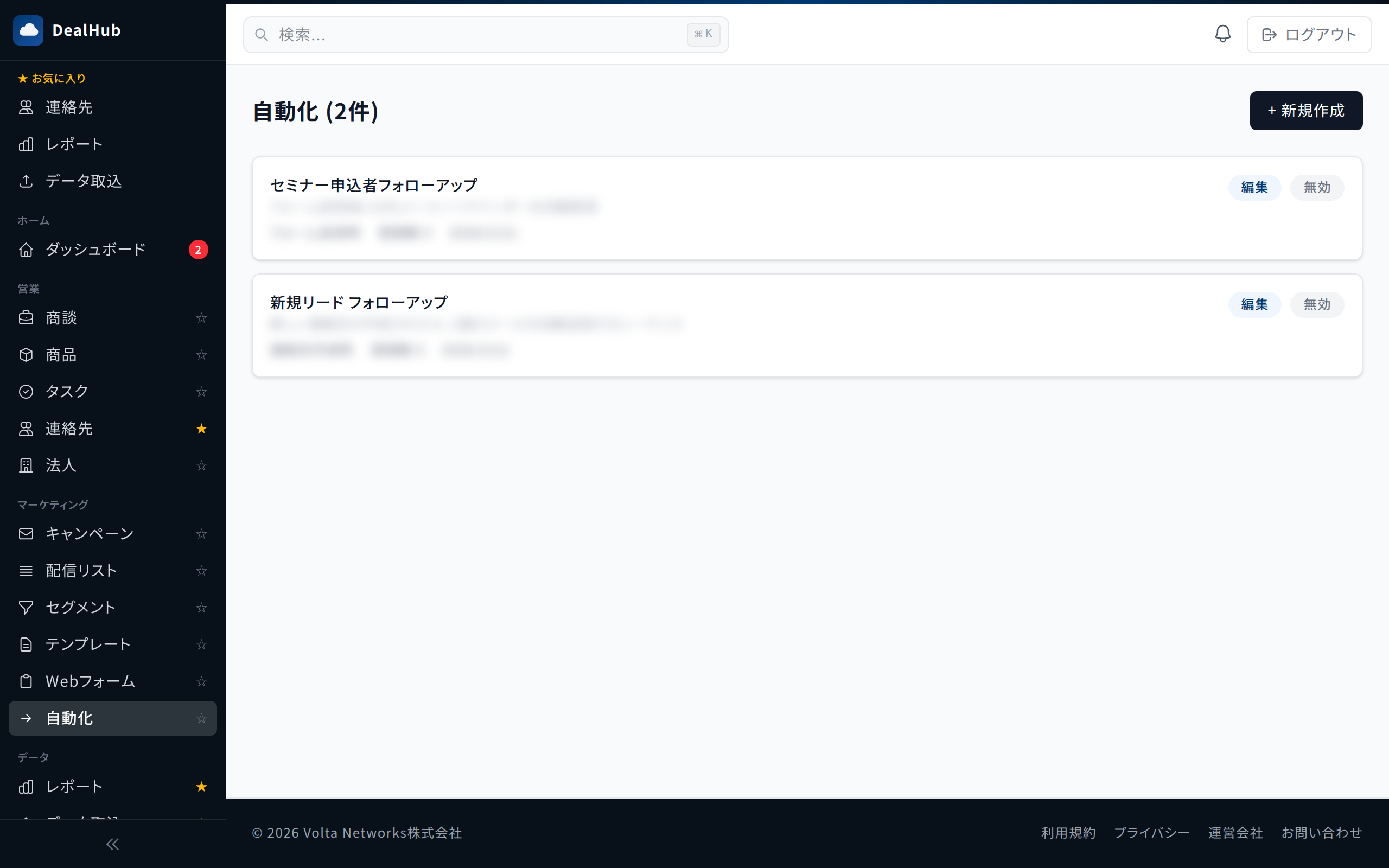
メールシーケンス
メールシーケンスは、設定したスケジュールに従って一連のメールを自動送信する機能です。
シーケンスを作成する
- 「シーケンス」をクリックします。
- 「新規作成」をクリックし、シーケンス名を入力します。
- ステップを追加します。各ステップでは以下を設定します。
- 使用するメールテンプレート
- 前のステップからの待機日数
- 送信時刻
- ステップの追加が完了したら、シーケンスを有効にします。
コンタクトをシーケンスに登録する
- シーケンスの詳細画面を開きます。
- 「コンタクトを登録」をクリックします。
- 対象のコンタクトを検索して選択します。
- 登録されたコンタクトには、設定したスケジュールに従ってメールが送信されます。
登録状況の確認
シーケンスの詳細画面で、各コンタクトの進捗(アクティブ、完了、キャンセル済み)を確認できます。
ワークフロー
ワークフローは、特定のイベントをきっかけに自動でアクションを実行する機能です。
トリガー(実行条件)
| トリガー | 説明 |
|---|---|
| コンタクト作成時 | 新しいコンタクトが登録されたとき |
| 案件作成時 | 新しい案件が作成されたとき |
| ステージ変更時 | 案件のステージが変更されたとき |
| タスク期限超過時 | タスクの期限が過ぎたとき |
| タグ追加時 | コンタクトにタグが追加されたとき |
アクション
トリガーが発動したときに実行される処理を設定します。待機時間の設定や、条件による分岐も可能です。
ワークフローを作成する
- 「ワークフロー」をクリックします。
- 「新規作成」でトリガーの種類を選択します。
- アクション(実行する処理)を設定します。
- 必要に応じて待機ステップや条件分岐を追加します。
- ワークフローを有効にします。
実行ログ
ワークフローの詳細画面で実行履歴を確認できます。いつ、どのデータに対して、どのような処理が行われたかを追跡できます。
Webフォーム
Webフォームを作成して自社サイトに埋め込み、問い合わせ情報を自動でコンタクトとして取り込めます。Starterプラン以上でご利用いただけます。
フォームを作成する
- 「フォーム」をクリックします。
- 「新規作成」でフォーム名を入力します。
- フォームに含める項目(名前、メール、電話番号等)を設定します。各項目の必須/任意を指定できます。
- 送信ボタンのラベル、送信完了メッセージ、リダイレクト先URLを設定します。
- テーマ(デザイン)を選択できます。
フォームを埋め込む
作成したフォームは、埋め込み用のHTMLコードを使って自社サイトに設置できます。フォームの詳細画面から埋め込みコードを取得できます。
シーケンスとの連携
フォームにメールシーケンスを紐付けると、フォーム経由で登録されたコンタクトに対して自動的にシーケンスが開始されます。
自動タグ付け
フォームの設定で自動タグを指定すると、フォーム経由で登録されたコンタクトに自動的にタグが付与されます。