名刺OCR読み取り
DealHubの名刺OCR機能は、名刺の画像やPDFからAIが情報を自動で読み取り、 連絡先として登録する機能です。展示会や商談で受け取った名刺を、手入力なしでCRMに取り込めます。
名刺OCRとは
名刺の画像をアップロードすると、AI(Claude Vision)が画像を解析し、 氏名・メールアドレス・電話番号・企業名・住所などの情報を自動で抽出します。 抽出結果は候補キューに登録され、内容を確認してから連絡先に登録する流れです。
横書き・縦書き・英語併記など、さまざまなレイアウトの名刺に対応しています。 テキストの貼り付けによる入力にも対応しているため、名刺画像がない場合でも利用できます。
名刺の読み取り方
画像をアップロードする場合
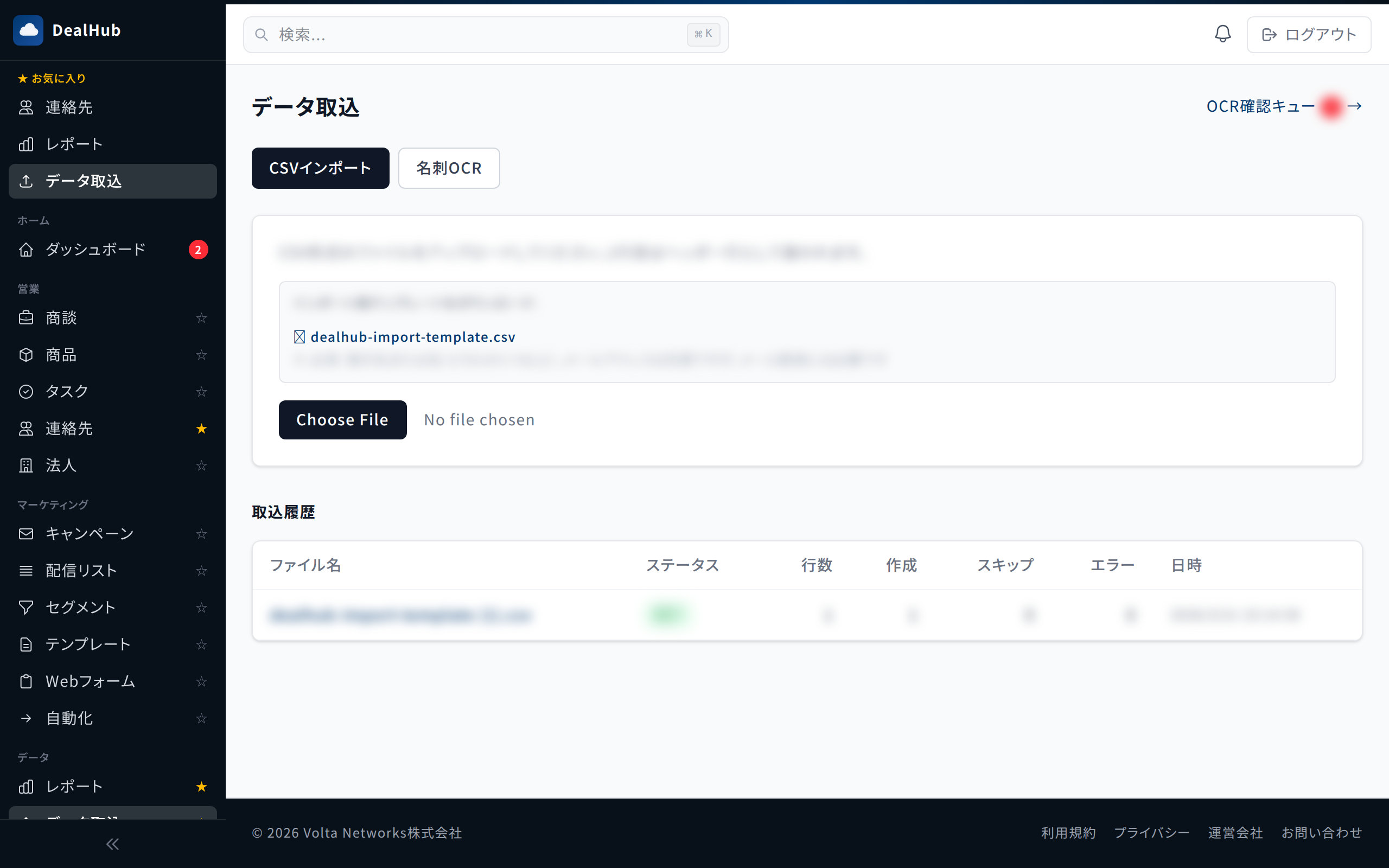
- サイドバーの「データ取込」をクリックします。
- 「OCR」タブを選択します。
- 名刺の画像ファイルをアップロードします。
- AIが画像を解析し、読み取り結果が候補キューに登録されます。
対応形式はJPEG、PNG、WebP、GIF、BMP、PDFです。ファイルサイズは5MB以下にしてください。
テキストを入力する場合
- 「OCR」タブの「テキスト入力」を選択します。
- 名刺に記載されている情報をテキストで貼り付けます。
- AIがテキストを解析し、各項目に分類します。
読み取れる情報
| 項目 | 説明 |
|---|---|
| 氏名(漢字) | 姓・名を分けて認識します |
| 読み仮名 | カタカナで姓・名の読みを認識します |
| メールアドレス | 似た文字(1とl、0とOなど)の誤認を考慮して読み取ります |
| 電話番号 | 固定電話と携帯電話を区別して認識します |
| FAX番号 | FAXラベルの付いた番号を認識します |
| 企業名 | 法人格(株式会社・有限会社など)を含めて認識します |
| 役職 | 代表取締役、部長、課長などの肩書きを認識します |
| 部署 | 営業部、開発本部などの部門名を認識します |
| 郵便番号 | 3桁-4桁のハイフン付き形式に正規化されます |
| 都道府県 | 省略されている場合でも市区町村名から補完します |
| 市区町村 | 政令指定都市の区名まで含めて認識します |
| 番地 | 丁目・番地・号まで認識します |
| 建物名 | ビル名と階数を認識します |
| Webサイト | URLを認識します |
読み取り結果の確認
読み取りが完了すると、候補キューに登録されます。候補キューでは以下の操作ができます。
- 「データ取込」の「OCR」タブで候補一覧を確認します。
- 各候補の抽出結果を確認します。信頼度スコアが表示されるため、精度の目安になります。
- 誤りがあれば、各項目を手動で修正できます。
- 同じメールアドレスの連絡先が既に登録されている場合、重複の警告が表示されます。
連絡先への登録
候補を確認したら、連絡先として登録します。2つの方法があります。
| 操作 | 説明 |
|---|---|
| 新規作成 | 新しい連絡先として登録します。企業が未登録の場合は企業も自動作成されます |
| 既存連絡先にマージ | 重複する連絡先がある場合、既存の連絡先に情報を統合します。未入力の項目のみが補完されます |
承認すると、候補のステータスが「承認済み」に変わり、連絡先が登録されます。 不要な候補は却下できます。
バッチ処理
複数の名刺を一度に処理できます。画像を続けてアップロードすると、それぞれ候補キューに登録されます。 候補キューで一覧を確認し、まとめて承認・修正・却下の操作ができます。
展示会などで大量の名刺を受け取った場合は、スマートフォンで名刺を撮影し、画像ファイルをまとめてアップロードすると効率的です。
日本語名刺の認識について
DealHubの名刺OCRは、日本語名刺の特性を考慮して設計されています。
- 読み仮名の検出: 名刺上のフリガナ(ひらがな・カタカナ・ローマ字)を検出し、カタカナに統一して登録します。 氏名の上部や横に小さく記載されているフリガナを認識します。
- 部署と役職の区別: 「営業部 部長」のように記載されている場合、「営業部」を部署、「部長」を役職として正しく分類します。
- 全角・半角の変換: 電話番号やメールアドレスの全角文字は、半角に自動変換されます。
- 郵便番号のフォーマット: 郵便番号は3桁-4桁のハイフン付き形式(例: 100-0001)に自動で正規化されます。 〒記号は除去されます。
- 住所の構造化: 日本の住所を都道府県・市区町村・番地・建物名に分割して登録します。 都道府県が省略されている場合でも、市区町村名から推測して補完します。
- 縦書き・横書き・英語併記: 横書き、縦書き、英語併記のいずれの名刺にも対応しています。 英語併記の名刺では、日本語側を優先しつつ英語側の情報で補完します。
読み取り精度を上げるコツ
- 名刺全体が写るように撮影し、文字が鮮明に読める解像度にしてください。
- 影や反射が入らないよう、明るい場所で撮影してください。
- 1枚の画像に1枚の名刺を撮影してください。複数枚が写っていると正しく読み取れません。
- 名刺が斜めにならないよう、できるだけ正面から撮影してください。
- スマートフォンのカメラで十分な精度が得られます。スキャナーは不要です。