初期設定チェックリスト
DealHub CRMを使い始めるための初期設定を5つのステップにまとめました。 上から順に進めると、基本的なセットアップが完了します。
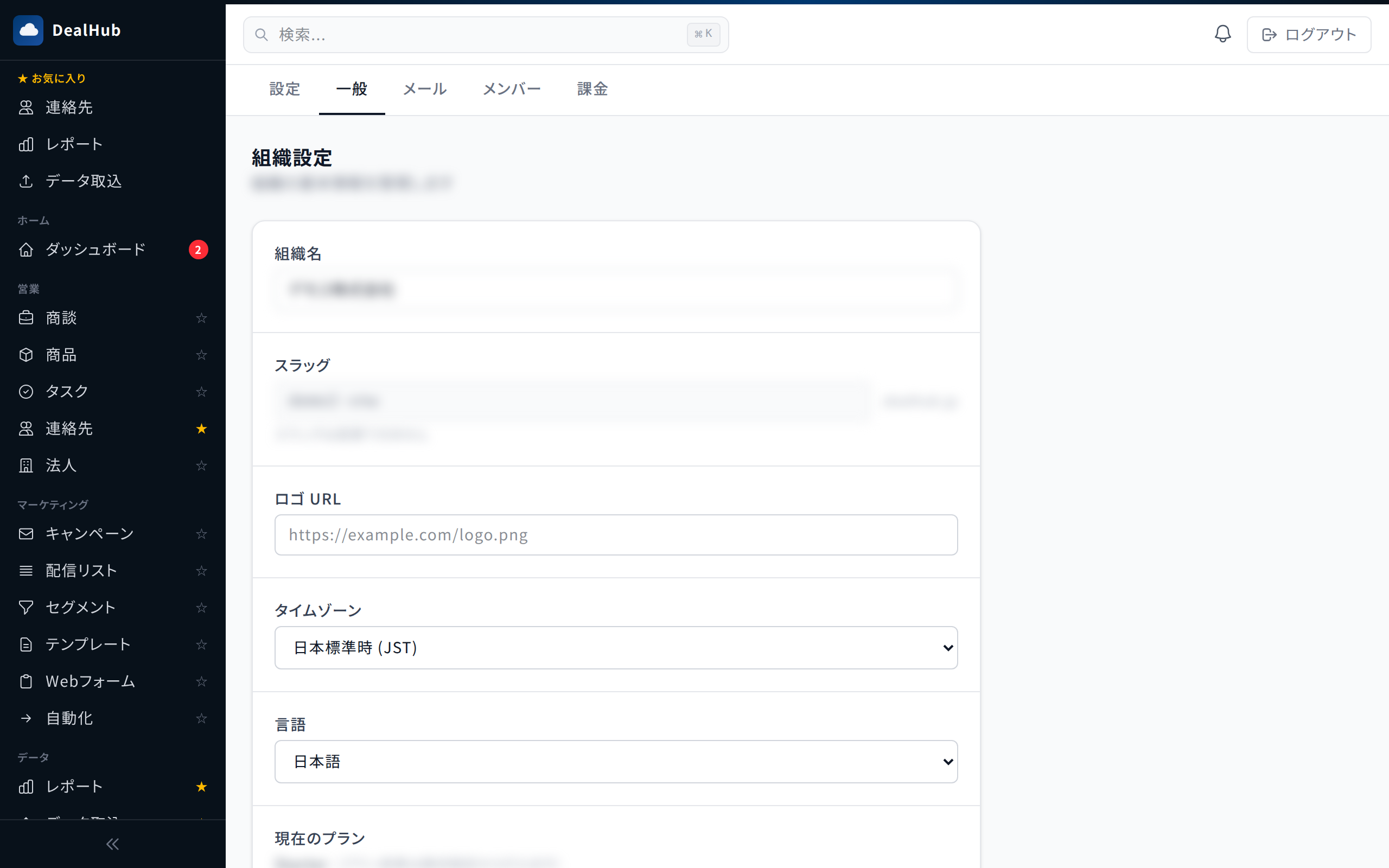
1. 組織情報の設定
まず、組織の基本情報を登録します。
- サイドバーの「設定」をクリックします。
- 「組織情報」タブで、組織名(会社名やチーム名)を入力します。
- ロゴ画像をアップロードすると、メールやドキュメントに表示されます。
- タイムゾーンを確認し、必要に応じて変更します。
詳しくは設定・管理のページをご覧ください。
2. メンバーの招待
チームメンバーをDealHubに招待します。
- 「設定」から「メンバー」タブを開きます。
- 「メンバーを招待」をクリックし、招待先のメールアドレスを入力します。
- ロール(権限)を選択します。
| ロール | できること |
|---|---|
| 管理者 | すべての操作。メンバー管理、設定変更を含む |
| 編集者 | 連絡先・商談・タスクなどの作成・編集・削除 |
| メンバー | 自分に関連するデータの閲覧・編集 |
| 閲覧者 | データの閲覧のみ |
招待されたメンバーには招待メールが届きます。メール内のリンクからアカウントを作成できます。
3. メール設定
DealHubからメールを送受信するには、メールサーバーの設定が必要です。
- 「設定」から「メール設定」を開きます。
- ご利用のメールサービスのSMTP情報(サーバー名、ポート番号、ユーザー名、パスワード)を入力します。
- 「テスト送信」ボタンをクリックし、メールが届くことを確認します。
- 受信メールをDealHubに取り込む場合は、IMAP設定も行います。
詳しくはメールのページをご覧ください。
4. 連絡先の登録
取引先の担当者情報を登録します。3つの方法があります。
| 方法 | 手順 |
|---|---|
| 手入力 | サイドバーの「連絡先」から「新規作成」をクリックし、1件ずつ登録 |
| CSV一括取込 | 「データ取込」からCSVファイルをアップロードし、項目を対応付けてインポート |
| 名刺OCR | 「データ取込」の「OCR」タブから名刺画像をアップロードし、読み取り結果を確認して登録 |
既存の顧客リストがある場合は、CSV一括取込が便利です。CSVファイルの各列をDealHubの項目に対応付けるだけで、まとめて登録できます。
5. 最初の商談を作成
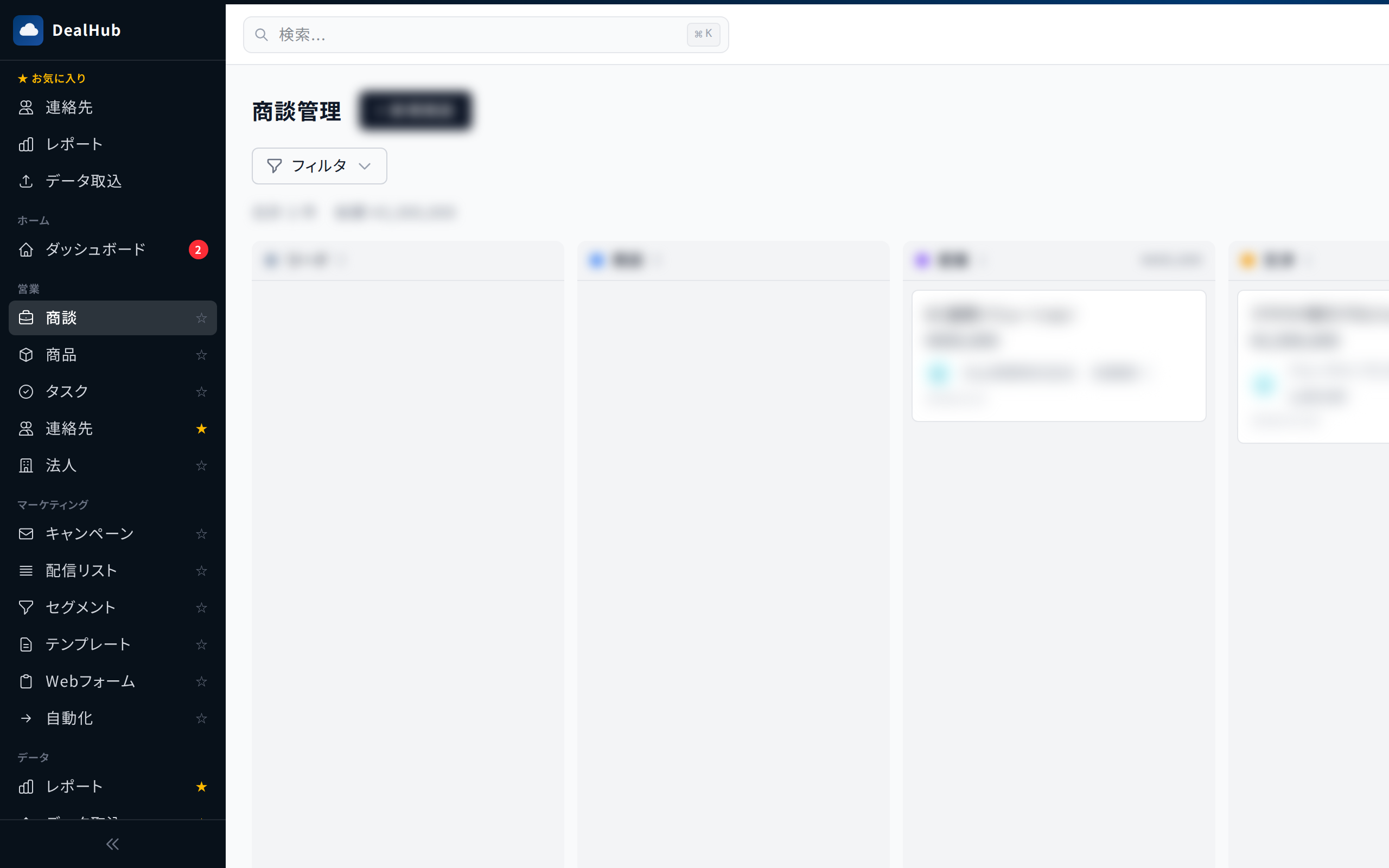
商談(案件)の進捗は、パイプラインで管理します。パイプラインとは、商談が受注に至るまでの段階(ステージ)を横並びに表示したボードのことです。
- サイドバーの「商談」をクリックします。
- 「新規作成」から案件名、金額、関連する連絡先、見込み時期を入力します。
- 作成した商談はカンバンボード上にカードとして表示されます。
- 商談が進んだら、カードをドラッグ&ドロップで次のステージに移動します。
詳しくは案件管理のページをご覧ください。
すべて完了したら
初期設定が完了したら、ダッシュボードを確認してみてください。 登録したデータがウィジェットに反映され、日々の業務管理に活用できます。
各機能の詳しい使い方は、左メニューの各ページで説明しています。