タスク管理
タスクは、対応が必要な業務を記録・管理するための機能です。 連絡先・企業・商談・キャンペーンと紐づけることで、誰がどの案件に対して何をすべきかを一元管理できます。
タスクとは
DealHubのタスクは、日々の業務を管理する基本単位です。 「見積書を送付する」「先方に電話する」「契約書を確認する」といった作業を登録し、 ステータスや期日で進捗を把握します。
タスクには活動記録(スレッド)を残せるため、対応の経緯をチーム内で共有できます。 また、タスクから商談への変換にも対応しており、問い合わせ対応から案件化までの流れをスムーズに管理できます。
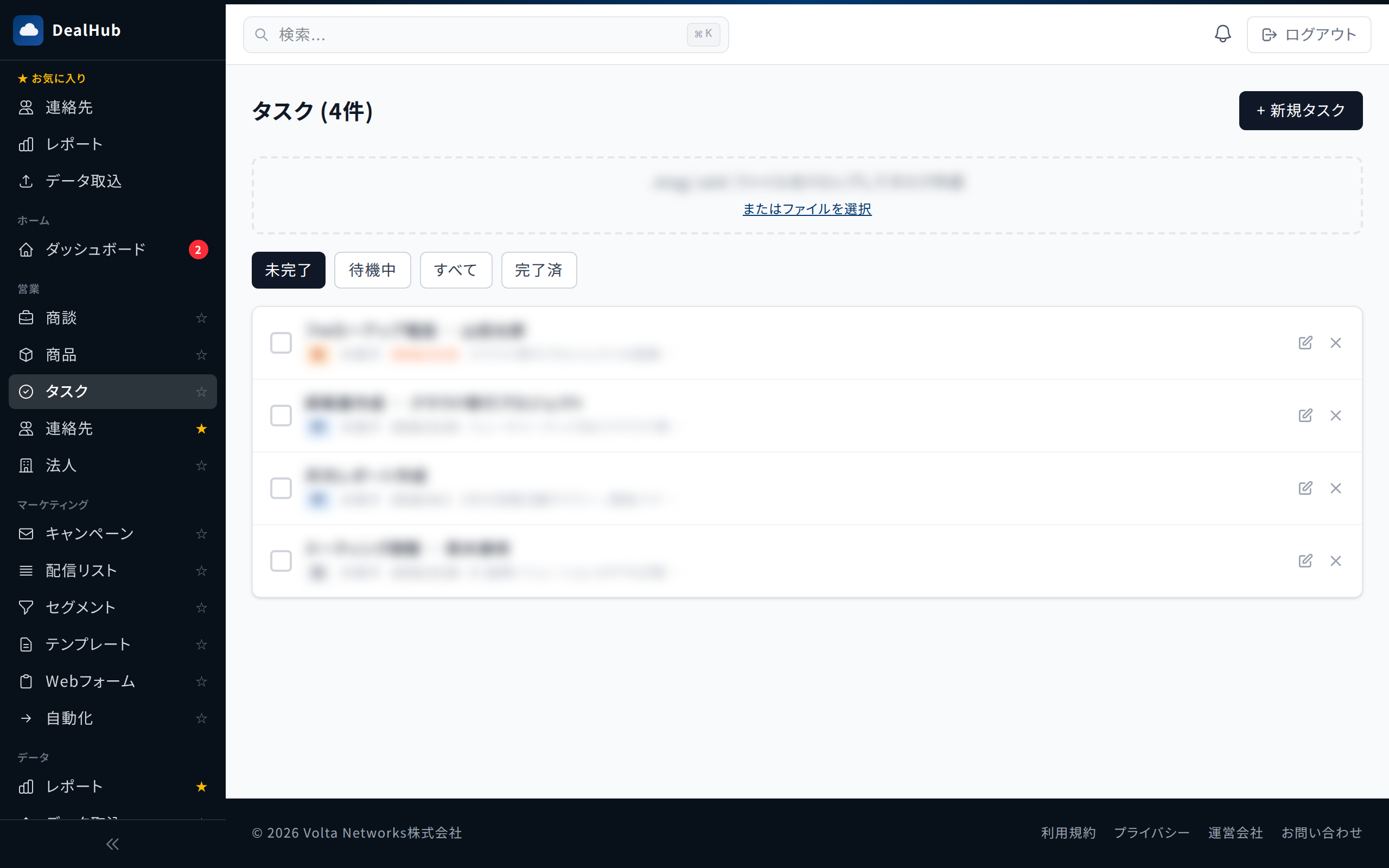
タスクの作成
- サイドバーの「タスク」をクリックします。
- 画面右上の「新規作成」ボタンをクリックします。
- 以下の情報を入力します。
- 「保存」をクリックして登録します。
| 項目 | 説明 |
|---|---|
| タイトル | タスクの件名(必須) |
| 説明 | タスクの詳細な内容 |
| ステータス | 未着手・進行中・待ち・完了の4段階 |
| 優先度 | 緊急・高・中・低の4段階 |
| 期日 | 対応期限の日付 |
| 担当者 | タスクの担当メンバー。未指定の場合は作成者が担当になります |
ステータス管理
タスクには4つのステータスがあります。業務の進捗に合わせて更新してください。
| ステータス | 意味 | 使い方 |
|---|---|---|
| 未着手 | まだ手をつけていない | 新規作成時の初期状態です |
| 進行中 | 対応を開始した | 作業に着手したら変更します |
| 待ち | 先方の返信や他の作業待ち | 自分では進められない状態のときに使います |
| 完了 | 対応が終了した | 完了にすると完了日時が自動記録されます |
ステータスを変更すると、変更履歴がスレッドに自動記録されます。
スレッド(活動記録)
各タスクにはスレッド(エントリ一覧)があり、対応の経緯を時系列で記録できます。 タスク詳細画面からエントリを追加します。
| エントリの種類 | 内容 |
|---|---|
| メモ | 対応内容や気づきの記録 |
| 受信メール | IMAP経由で取り込まれたメール |
| 送信メール | タスク画面から送信したメール |
| 電話 | 通話内容の記録 |
| ステータス変更 | ステータスの変更履歴(自動記録) |
| 商談変換 | タスクから商談に変換した記録(自動記録) |
関連付け(リンク)
タスクは、以下のデータとリンクできます。タスク詳細画面の「リンク」セクションから追加します。
- 連絡先: このタスクに関係する担当者
- 企業: このタスクに関係する取引先企業
- 商談: このタスクに紐づく案件
- キャンペーン: このタスクに紐づくキャンペーン
リンクを設定すると、連絡先やキャンペーンの詳細画面からも関連タスクを確認できます。 また、リンクした連絡先のメールアドレスがタスク画面に表示されるため、すぐにメールを送信できます。
メールからの自動作成
IMAP設定を行うと、受信メールからタスクが自動的に作成されます。 お客様からの問い合わせメールが届くと、DealHubがタスクとして登録し、メール本文をスレッドのエントリとして保存します。
メールの送信者情報をもとに、連絡先の自動作成・自動リンクも行われます。 既存の連絡先と同じメールアドレスであれば自動的に紐づき、新しいアドレスの場合は連絡先が新規作成されます。 メール本文から氏名、電話番号、企業名、住所なども自動抽出されます。
メール設定の詳細はメールのページをご覧ください。
商談への変換
タスクとして管理していた問い合わせが案件化した場合、タスクを商談に変換できます。
- タスク詳細画面で「商談に変換」をクリックします。
- 商談名、パイプライン、ステージ、金額、確度を入力します。
- 商談名を入力しない場合、タスクのタイトルが商談名になります。
- タスクのスレッド内容が商談のメモに引き継がれます。
変換後のタスクには変換先の商談へのリンクが表示されます。 同じタスクを二重に変換することはできません。
商談の管理方法は案件管理のページをご覧ください。
一覧と絞り込み
タスク一覧では、以下の条件で絞り込みができます。
- ステータス: 未着手、進行中、待ち、完了のいずれかで絞り込み
- 担当者: 特定のメンバーに割り当てられたタスク、または自分のタスクのみ表示
- 関連エンティティ: 特定の連絡先や商談に紐づくタスクのみ表示
一覧は、ステータス(未着手が先頭)、優先度(緊急が先頭)、期日の順で並びます。 各タスクには直近のスレッドエントリがプレビュー表示されるため、一覧画面だけで概要を把握できます。
タスクの削除
不要なタスクはゴミ箱に移動できます。ゴミ箱に入れたタスクは一覧に表示されなくなりますが、データは保持されます。