はじめに
DealHub CRMの初期設定と基本的な使い方を説明します。 アカウント作成から日々の業務で使う主要な機能まで、順を追って確認できます。
はじめての方はこちら
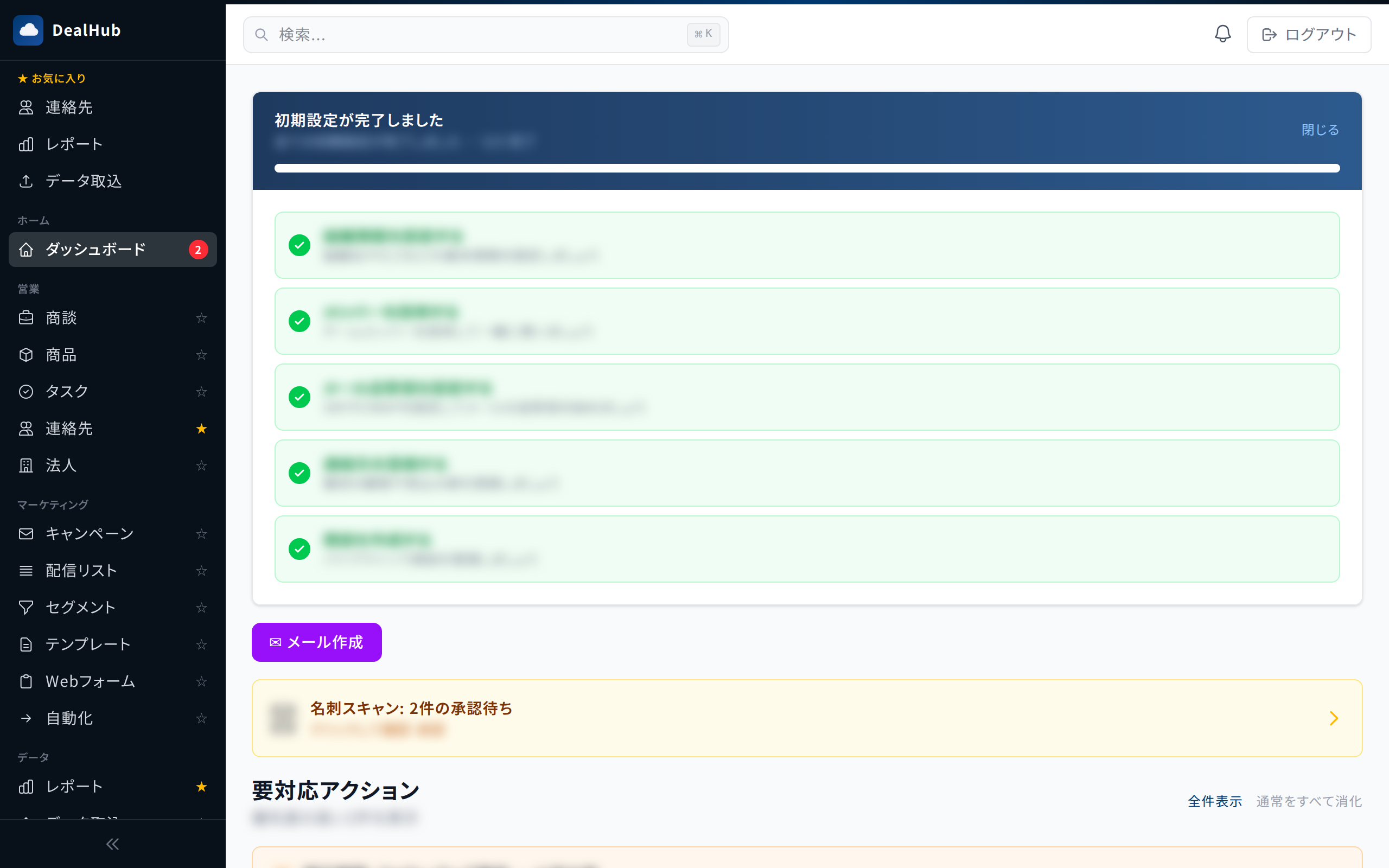
- 初期設定チェックリスト — 5つのステップで初期設定を完了できます
- CRM基本用語 — CRMで使われる用語をわかりやすく解説します
1. アカウントを作成する
- お問い合わせよりご連絡ください(現在は招待制です)。
- メールアドレス、パスワード(8文字以上)、お名前を入力します。
- 利用規約に同意し、「アカウントを作成」をクリックします。
- Googleアカウントでの登録も可能です。ログイン画面の「Googleでログイン」ボタンから登録できます。
2. 組織を設定する
アカウント作成後、組織のセットアップ画面が表示されます。
- 組織名(会社名やチーム名)を入力します。
- 設定完了後、ダッシュボードに移動します。
3. メール設定を行う(任意)
DealHubからメールを送信するには、SMTPサーバーの設定が必要です。
- サイドバーの「設定」から「メール設定」を開きます。
- ご利用のメールサービスのSMTP情報(サーバー名、ポート番号、ユーザー名、パスワード)を入力します。
- 「テスト送信」ボタンで正しく接続できることを確認します。
- 受信メールの取り込みが必要な場合は、IMAP設定も行います。
詳しくはメールのページをご覧ください。
4. コンタクトを登録する
まず取引先の連絡先情報を登録します。
- 手動登録: サイドバーの「連絡先」→「新規作成」から1件ずつ登録
- CSV一括インポート: 「データ取込」から CSVファイルをアップロードして複数件を一度に登録
- 名刺OCR: 「データ取込」のOCRタブから名刺画像をアップロードして自動読み取り
詳しくはコンタクト管理のページをご覧ください。
5. 企業を登録する
取引先企業の情報を登録し、コンタクトと紐付けます。
- サイドバーの「法人」→「新規作成」から企業情報を登録します。
- 企業の詳細画面から、所属するコンタクトをメンバーとして追加できます。
詳しくは企業管理のページをご覧ください。
6. 案件を管理する
商談の進捗をパイプラインで管理します。
- サイドバーの「商談」からカンバンボードを表示します。
- 「新規作成」から案件名、金額、見込み時期を入力して案件を作成します。
- カードをドラッグ&ドロップしてステージを変更できます。
詳しくは案件管理のページをご覧ください。
主要な機能
| 機能 | 内容 |
|---|---|
| コンタクト管理 | 連絡先の登録・検索・タグ付け・重複チェック |
| 企業管理 | 企業情報の管理・コンタクトとの紐付け |
| 案件管理 | パイプラインによる商談進捗管理 |
| メール | メール送受信・テンプレート・キャンペーン |
| 自動化 | メールシーケンス・ワークフロー・Webフォーム |
キーボードショートカット
ダッシュボードやリスト画面で Ctrl+K(Mac: Cmd+K)を押すと、グローバル検索が開きます。コンタクト、企業、案件などを横断的に検索できます。
困ったときは
よくある質問で一般的な疑問への回答をまとめています。