データ取込
CSVファイルからの一括インポートと、名刺画像からのOCR読み取りに対応しています。
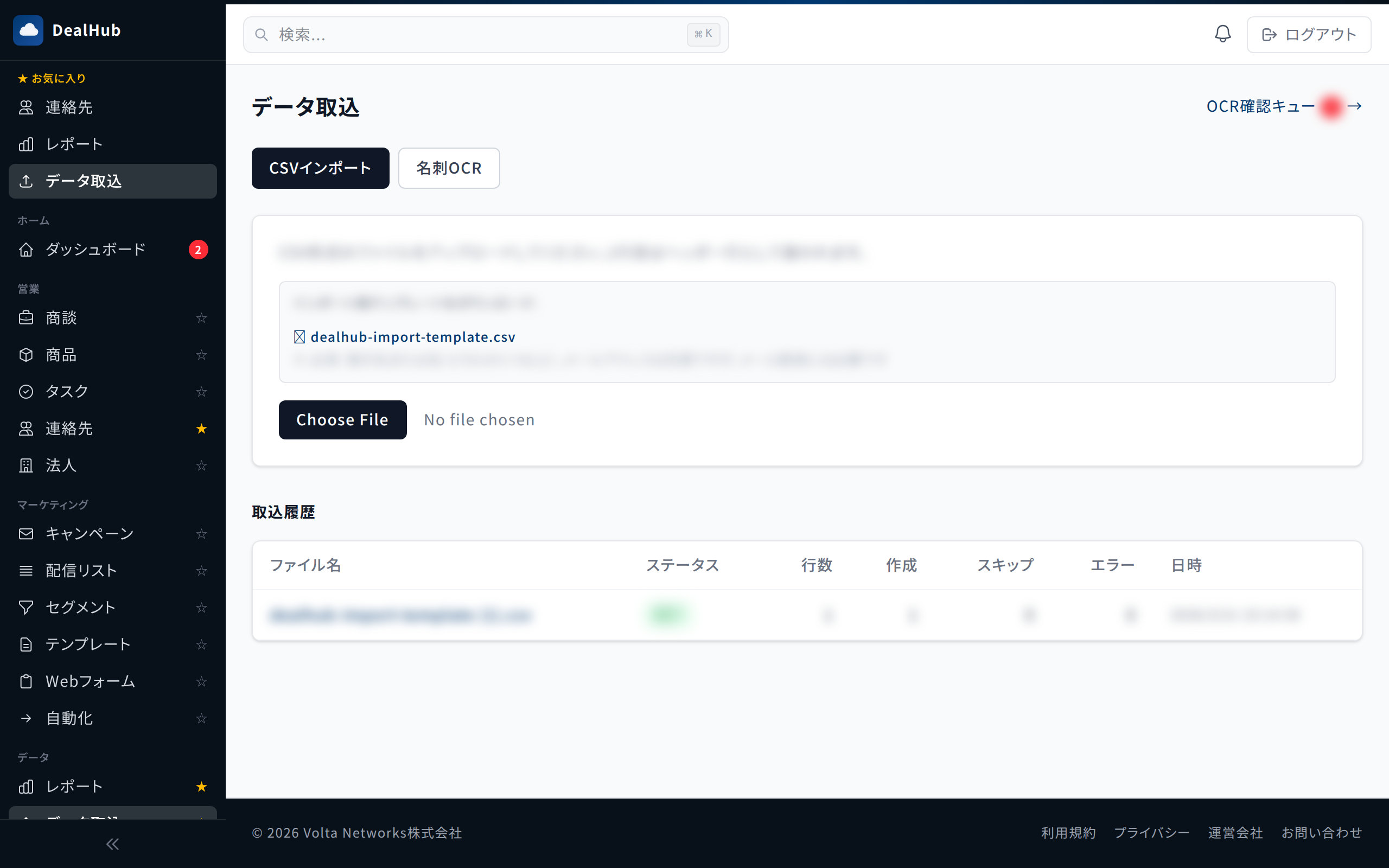
CSVインポート
CSVファイルから連絡先を一括登録できます。
手順
- サイドバーの「データ取込」をクリックします。
- 「CSV」タブを選択します。
- CSVファイルを選択してアップロードします(1行目はヘッダーとして扱われます)。
- CSVの各列をDealHubの項目に対応付けます(フィールドマッピング)。不要な列は「スキップ」を選択します。プレビューで最初の3行を確認できます。
- バリデーション結果が表示されます。エラーがある場合は行番号・項目・内容が表示されるので、修正してやり直すか、そのまま続行できます。
- 「インポート実行」をクリックすると処理が開始されます。
- 完了画面で結果(合計行数、作成数、スキップ数、エラー数)を確認できます。
対応する項目
| 項目名 | 説明 |
|---|---|
| 表示名 | 一覧に表示される名前 |
| 名 | 名前(ファーストネーム) |
| 姓 | 名字(ラストネーム) |
| 名(カナ) | 名前のフリガナ |
| 姓(カナ) | 名字のフリガナ |
| メールアドレス | メインのメールアドレス |
| 電話番号 | 電話番号 |
| 会社名 | 所属する法人名 |
| 役職 | 役職名 |
| 部署 | 部署名 |
| タグ | 分類用のタグ |
| ソース | 登録経路 |
| メモ | 自由記述のメモ |
インポート履歴
画面下部に過去のインポート履歴が表示されます。ファイル名、ステータス、件数(合計・作成・スキップ・エラー)、日時を確認できます。
名刺OCR
名刺の画像やテキストから連絡先情報を自動で読み取り、連絡先として登録できます。
画像から読み取る
- 「データ取込」の「OCR」タブを開きます。
- 名刺の画像をドラッグ&ドロップするか、クリックしてファイルを選択します。
- 対応フォーマット: JPEG、PNG、WebP、GIF、BMP、PDF(最大5MB)。
- 読み取り結果が右側に表示されます。
- 各項目を確認・修正します。
- 同じメールアドレスの連絡先が既に存在する場合は、重複の警告が表示されます。
- 「承認して作成」をクリックすると連絡先として登録されます。
テキストから読み取る
名刺のテキストを手入力またはコピー&ペーストして、同様に情報を抽出することもできます。テキスト入力エリアに貼り付けて「抽出する」をクリックします。
読み取れる項目
姓、名、姓(カナ)、名(カナ)、メールアドレス、電話番号(固定・携帯)、FAX、会社名、部署、役職、郵便番号、都道府県、市区町村、番地、ビル名、Webサイト
承認キュー
OCRで読み取ったデータは「承認キュー」に一覧表示されます。画面右上のバッジ、またはダッシュボードのバナーからアクセスできます。各データを確認・修正してから承認するか、不要な場合は却下できます。