トラブルシューティング
DealHub CRMの利用中に発生しやすい問題と、その原因・対処方法をまとめています。
メールが送信できない
考えられる原因
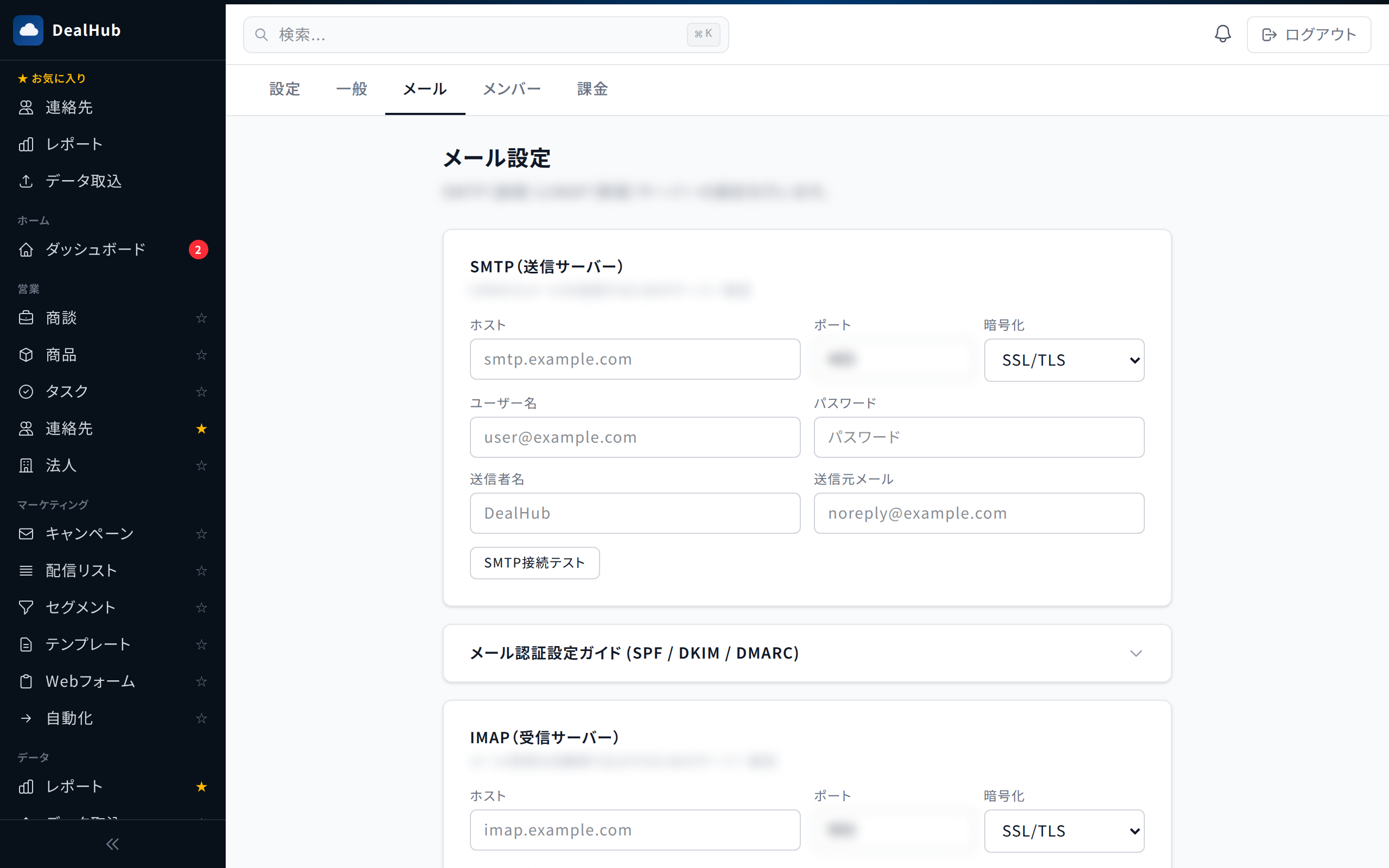
- SMTP設定の入力内容に誤りがある
- ポート番号が正しくない(465または587を使用してください)
- セキュリティ設定(SSL/TLS)がメールサービスの仕様と合っていない
- パスワードやアプリパスワードが間違っている
対処方法
- 「設定」→「メール設定」を開き、SMTPホスト、ポート番号、ユーザー名、パスワードを確認します。
- 「テスト送信」ボタンをクリックして、接続が成功するか確認します。
- エラーメッセージが表示される場合は、メールサービス側の設定(SMTP許可、アプリパスワードの発行など)もご確認ください。
- ポート465の場合はSSL、ポート587の場合はSTARTTLSを選択してください。
メールが受信できない(IMAPが動かない)
考えられる原因
- IMAP設定の入力内容に誤りがある
- メールサービス側でIMAPアクセスが無効になっている
- ポート番号が正しくない(通常は993を使用します)
- SSL設定が合っていない
対処方法
- 「設定」→「メール設定」を開き、IMAPホスト、ポート番号、ユーザー名、パスワードを確認します。
- メールサービスの管理画面でIMAPアクセスが有効になっているか確認します。Gmailの場合は「設定」→「すべての設定を表示」→「メール転送とPOP/IMAP」で有効にできます。
- ポート番号は通常993(SSL)です。メールサービスの仕様に合わせてください。
- Googleアカウントの場合は、アプリパスワードを発行して使用してください。
CSV取込で文字化けする
考えられる原因
- CSVファイルの文字コードがUTF-8ではない(Shift_JISなど)
- BOM(バイトオーダーマーク)が付いていない
対処方法
Excelの場合:
- ファイルを開いた状態で「ファイル」→「名前を付けて保存」を選択します。
- ファイルの種類から「CSV UTF-8(コンマ区切り)」を選択します。
- 保存したファイルをDealHubにインポートします。
Googleスプレッドシートの場合:
- 「ファイル」→「ダウンロード」→「カンマ区切り形式(.csv)」を選択します。
- Googleスプレッドシートから書き出したCSVは自動的にUTF-8になります。
インポート時のフィールドマッピング画面で、プレビューに正しく日本語が表示されていることを確認してから取り込みを実行してください。
名刺OCRの読み取り精度が低い
考えられる原因
- 画像がぼやけている、暗い、または影が入っている
- 1枚の画像に複数の名刺が含まれている
- 画像の解像度が低い
対処方法
- 明るい場所で、名刺を平らに置いて撮影してください。影や反射が入らないようにします。
- 1枚の画像には1枚の名刺のみを含めてください。
- スマートフォンで撮影する場合は、名刺全体がフレームに収まるようにし、できるだけ近づいて撮影してください。
- 読み取り結果は候補キューに表示されます。誤りがあればその場で修正し、確認してからコンタクトとして登録してください。
ログインできない
パスワードを忘れた場合
- ログイン画面の「パスワードを忘れた方」をクリックします。
- 登録済みのメールアドレスを入力して送信します。
- 届いたメールのリンクからパスワードを再設定します。
MFA(二段階認証)のトラブル
- 認証アプリ(Google Authenticatorなど)に表示されるコードを入力してください。
- コードが無効な場合は、端末の時刻設定が正確か確認してください。時刻のずれがあるとコードが一致しません。
- 認証アプリにアクセスできなくなった場合は、管理者にMFAのリセットを依頼してください。
アカウントがブロックされている場合
ログインに連続して失敗すると、一時的にアカウントがブロックされることがあります。 しばらく時間をおいてから再度お試しください。 それでもログインできない場合は、組織の管理者にお問い合わせください。
データが消えた(ゴミ箱と復元)
ゴミ箱の確認方法
削除したコンタクト、企業、商談、タスクなどはゴミ箱に移動します。 サイドバーの「ゴミ箱」から、削除されたデータの一覧を確認できます。
復元の手順
- サイドバーの「ゴミ箱」を開きます。
- 復元したいデータを選択します。
- 「復元」をクリックします。データが元の場所に戻ります。
注意事項
- ゴミ箱のデータは30日間保持されます。30日を過ぎると完全に削除され、復元できなくなります。
- 復元は管理者以上の権限が必要です。メンバー権限の方は管理者に復元を依頼してください。
解決しない場合
上記の対処方法で問題が解決しない場合は、よくある質問もご確認ください。 それでも解決しない場合は、お問い合わせフォームからご連絡ください。